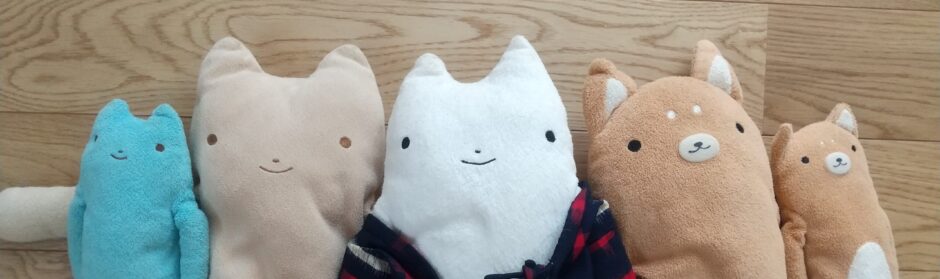

こんなサイトを見つけてしまいました。
肉球学入門
http://www.petoffice.co.jp/cecile/issue/080202/index.html
このサイトでは、猫の肉球について詳しく解説されて
います。
肉球マニアの方はぜひ★


実家の猫。
左が子猫の頃、右は大人になってからの写真。
かわいいんだからぁー。
こんなサイトを見つけてしまいました。
肉球学入門
http://www.petoffice.co.jp/cecile/issue/080202/index.html
このサイトでは、猫の肉球について詳しく解説されて
います。
肉球マニアの方はぜひ★
実家の猫。
左が子猫の頃、右は大人になってからの写真。
かわいいんだからぁー。
前足がほぼ完成したので、今回は頭の形を整え、耳を付けます。
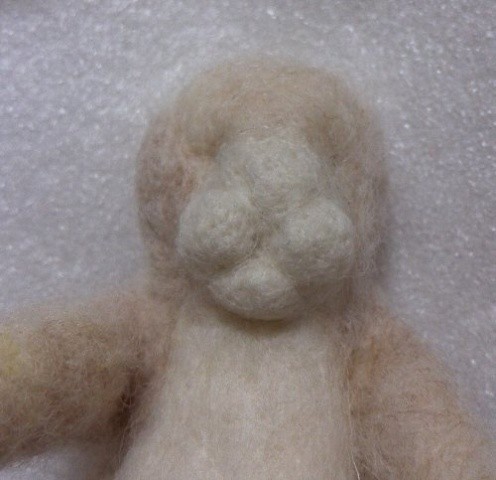
まだ謎の生命体のまま・・・
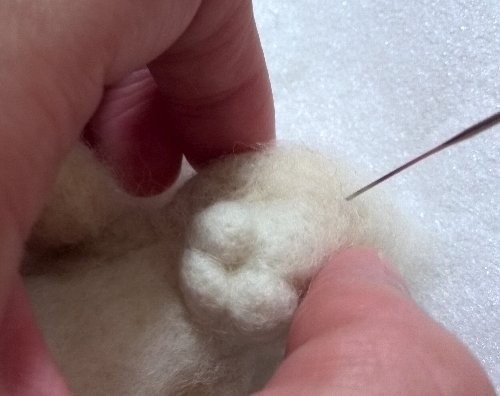
額やほっぺに羊毛を足して肉付け。
マズルもぷっくりしすぎているので、鼻とあごの部分を指でつまんで
圧縮させ、ニードルで刺して整えます。
羊毛フェルトは、おかしな形になっても割とやり直しがきくので
不器用な私に向いていると思います(苦笑)
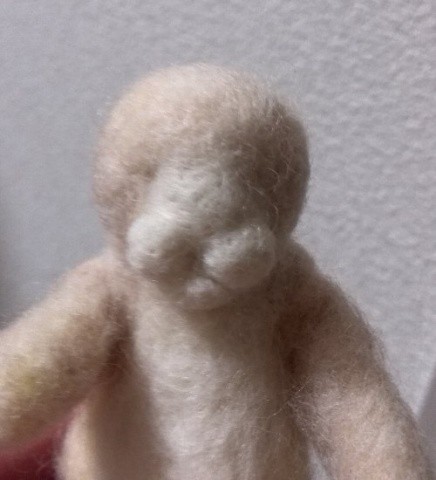
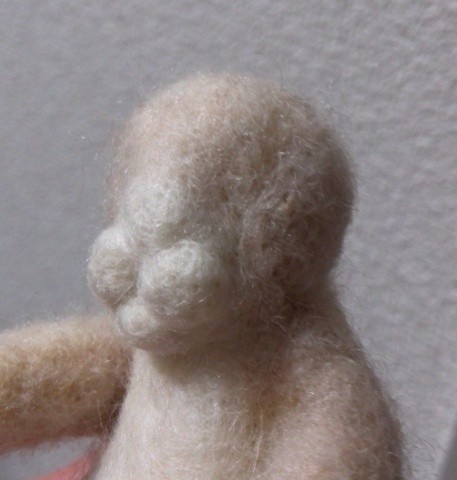
とりあえずこんな感じに仕上がりました。
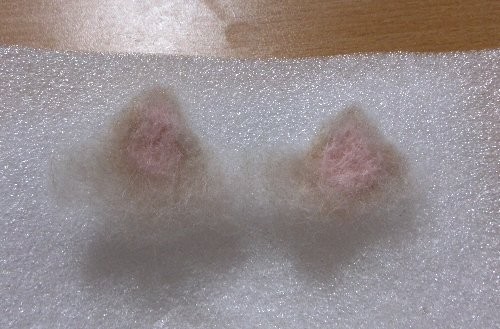
耳を作って・・・
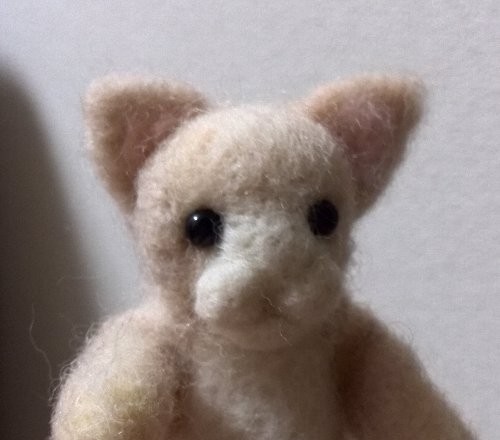
ソリッドアイも仮止め。
大きさは4.5mmです。
私の場合、体の形を整えるだけでは嫌になってしまうので
そんな時は、一呼吸置き、目を付けてあげるとモチベーションがアップするのです。

この目は合わないか・・
折角マニキュアで色を付けたけど、また違う子に使う事にします。
ここで小さな発見!
白目付きの目は、大き目の方がかわいく見えそう!
新たな発見でした^^
今回はここまで。
だらだら書いてしまいましたが、最後まで読んでいただき
ありがとうございました。
羊毛フェルトの愛猫作成は、まだまだ続きます・・・。
★使った物
|
○ハマナカ フェルト羊毛ソリッド ベビーピンク/H440-000-22 |
耳の中はこの薄いピンクの羊毛を付けています。
|
楽天市場限定!!2015年4月30日まで送料無料キャンペーン実施中!!フェルト羊毛4色セットウー… |
ウールキャンディ 4色セット オーキッドピンク/H441-120-2
耳の中のピンク色の羊毛は、この4色セットで売っている羊毛の中に
入っている羊毛です。
【手芸の山久】ぬいぐるみの目玉に!さしめ・さし目・差目・プラスチック目・プラスチックアイ… |
目はこちらの4.5ミリを使用しています。
今日は明日の夕食用の、豚の角煮を作っています。
これは作り方を模索中なので、参考にしたレシピを
貼っておくことにします。
みんなのきょうの料理
河野 雅子さんの[角煮]レシピ|使える料理レシピ集 みんなのきょうの料理
http://www.kyounoryouri.jp/recipe/3455_%E8%A7%92%E7%85%AE.html
今回は、豚バラは730g位にし、鍋にたっぷりの水を入れて沸かしてから
豚肉を投入。
そのまま30分ほど弱火で煮る。
その後、荒熱を取ってからレシピどおりに調味料を入れ、ねぎ、しょうがを入れて
落としぶたをして、さらに40分弱火で煮る。
肉が柔らかくなったら、強火で照りがでるまで煮る
(5~8分くらい)
ここで、味がうすかったらしょうゆをほんの少し入れます。
ここでは焦がさないように、付きっきりで・・・。
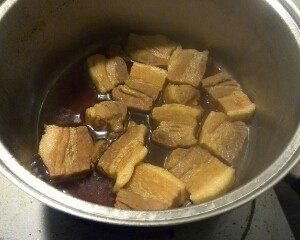
そしたらなかなか美味しくできました★
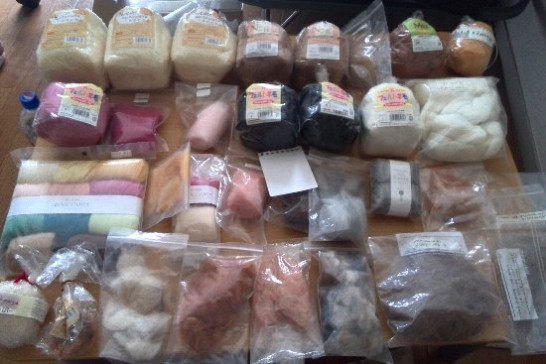
現在持っている羊毛フェルトです。
猫専門で作成中なので、茶色系が多いです。
ちなみに今持っている羊毛フェルトは、ハマナカさんの物ばかりです。
正直、このメーカーはちょっとお高いので違う所で買いたいと
思っています。(色は好きですよー)
今検討中なのは、大阪の羊毛専門店 染TAKEさんの羊毛フェルト。
10gから選択して購入できるし、割と安価なので買ってみたい。
調べてみると、猫の毛色に近いものは、
ミルクティ
キツネ
モグラ
あたりですね。
染TAKEさんから購入したら、またブログに書きます。
ファイア アルパカでLINEスタンプを作成中です。
・・・が、今度は手書き文字のふちどりが上手くいきません・・
なぜか自動選択ツールでは、文字が選択できないことが
多いのです。
でも、何とか解決しました。
その方法は
字を書いたレイヤーで、選択範囲/レイヤーを元に作成(不透明度)を選びます。
すると、レイヤーに書かれているものが自動的に選択されます。