
自分用のメモです。
1.始点をタップ、次に終点をタップしハンドルを動かして調整。
2.線を描いたら、終点をタップしてから次の線を引く。
描いた線から離れているところに線を引きたい時は、↑の移動ツールをタップ。
線の選択を解除してから引きたい線の始点をタップしていく。
あとはひたすら線を描いていきます。
自分用のメモです。
1.始点をタップ、次に終点をタップしハンドルを動かして調整。
2.線を描いたら、終点をタップしてから次の線を引く。
描いた線から離れているところに線を引きたい時は、↑の移動ツールをタップ。
線の選択を解除してから引きたい線の始点をタップしていく。
あとはひたすら線を描いていきます。
毎日じめじめと湿気が多く、蒸し暑いです。
ゲームすらやる気が出ません。
それでもiPad でストックイラストを描いています。
これだけは続けているのですが、絵はなかなか上達しませんね。。。
ストックイラストで稼いでいる人はほんの一握りという。。。

affinity designer2 iPadでアートボードを増やしたい。
でも、Google検索してもパソコン版の情報しかなかったため調べてみました。
アートボードの追加方法について困っているひとはぜひ参考にしてくださいね。
まず初めにアートボードを表示させます。
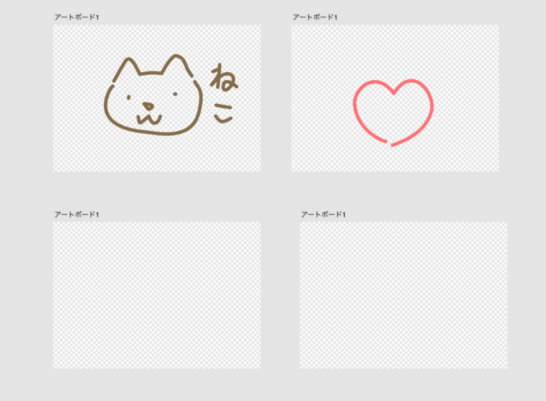
イラストが下手なのはお許しください…
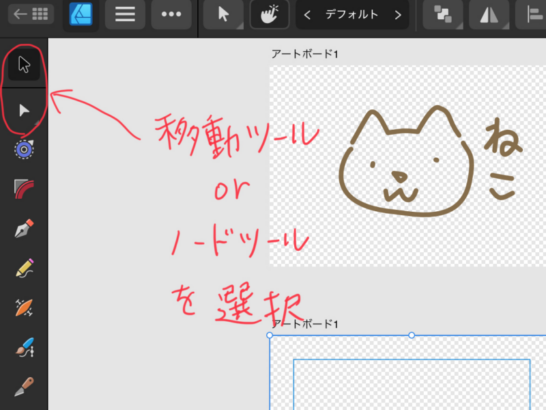
次に、画面左側の移動ツールもしくはノードツールをタップして
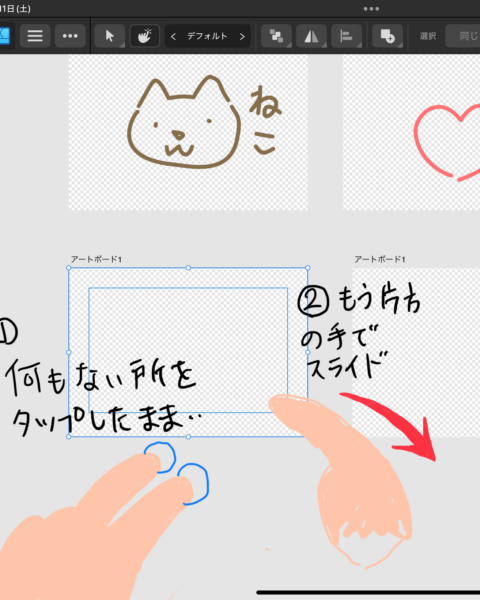
画面の何もないところを2本指でおさえながら
もう片方の指でずるずると動かす
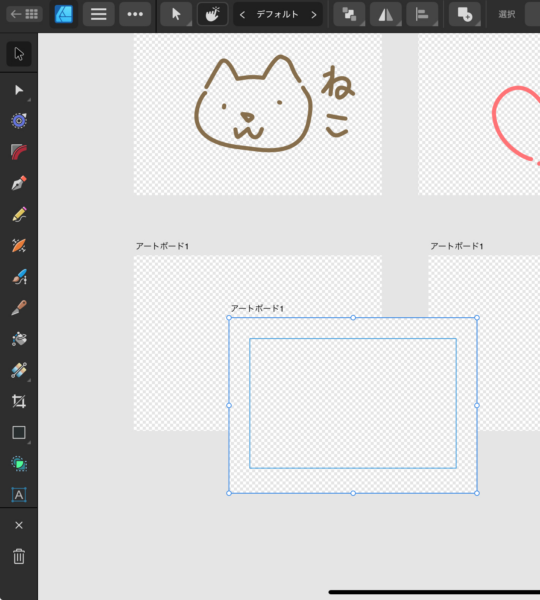
新しいアートボードができました。
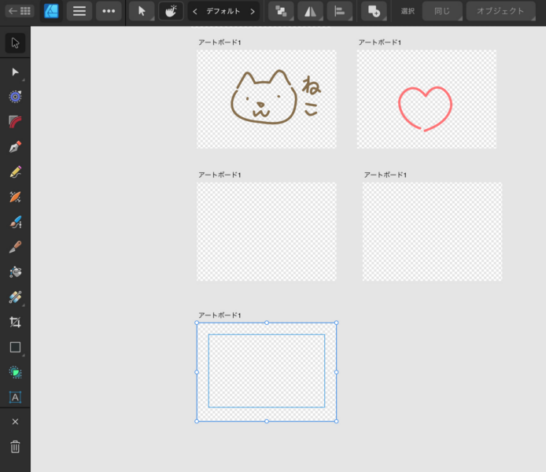
あとは作成したアートボードをお好きなところに移動してくださいね。
ストックイラストやってます。

イラストACでは、猫や背景素材、季節のイラストを公開中です。
どうぞよろしくお願いします。
お財布がわりに作ろうと思っています。
レシピを見つけたのでメモ。
12センチファスナーを使います。
裏地なしでも作ろうかなぁ
ストックイラスト用のバナー素材を作る。
以下、自分用のメモ
まだアフィニティデザイナーの操作に慣れていませんが、作りながら覚えていきたいです。
アドバイスなどコメントいただけたら幸いです(他力本願…)
色は「グローバル」設定でまとめて変えられるらしい