ベクター形式で描いたイラストをラスター形式(pngなど)に書き出すと荒くなる!解決方法は?

Affinity designer初心者の私が困っていることをメモしておきます。

同じようなお悩みを持つ人のお役に立てればうれしいです!


ベクター画像をpngやjpegに書き出すと荒くなる!


illustratorやAffinity designer、Inkscapeなどのアプリで描いたベクター画像。

これらをpngやjpeg形式に書き出すと荒くなってしまうことがあります。

どうしてなのでしょうか…。

初心者なりに試してみました。


解像度が低すぎる

画像の解像度が低いと、画像が荒くなる恐れがあります。

300dpi位にしておくと良いでしょう。


カラーモードがCMYKになっているか?

カラーモードも重要です。

CMYKにして保存するようにしましょう。


ストックイラストやってます
イラストac ふも

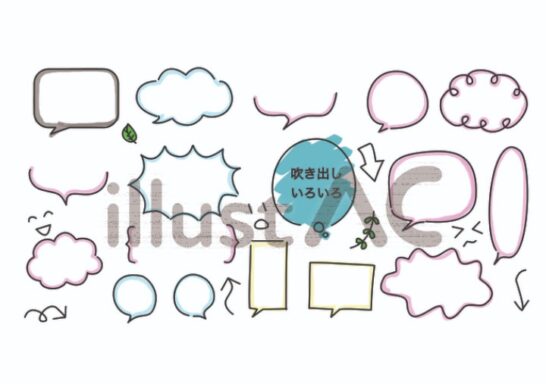
手書きのゆるい吹き出し セット

無料で吹き出しをかきましたので、ぜひダウンロードしてくださいね。


参考にさせていただいたサイト様
 

ベクター画像とは?ラスター画像との違い・メリットデメリット・印刷での使い分けを徹底解説


カテゴリー: Affinity Desiner2 iPad版 | コメントする

affiniry desiner 2 for iPadでpngの背景を透明にする方法

このブログはプロモーションをふくんでいます。


Adobeのイラストレーター並みの機能を持つ神アプリである「Affinity designer」をご存知ですか?

現在、無料で使えるこのアプリをダウンロードしたのでイラストを描く練習中です。


Affinity designerを使ってみて感じたこと

このアプリはillustratorと同様、ベクター画像が書けるアプリです。

でも、ベジェ曲線を使ったことがないので簡単なイラストすら描けずに時間ばかりかかっています。

そこで、png画像の背景を透明にする方法についてしらべてもPC版の解説ばかり出てくるので、自力でやってみました。


affiniry desiner 2 for iPad でpng画像の背景を透明にする方法


最初はどこで透明化するのかわからず困りました。

PC版とメニューなどが異なるので参考にしてみてくださいね。

png画像の背景を透明にする手順

afiniry desiner 2 iPadでpng画像の背景を透明にする

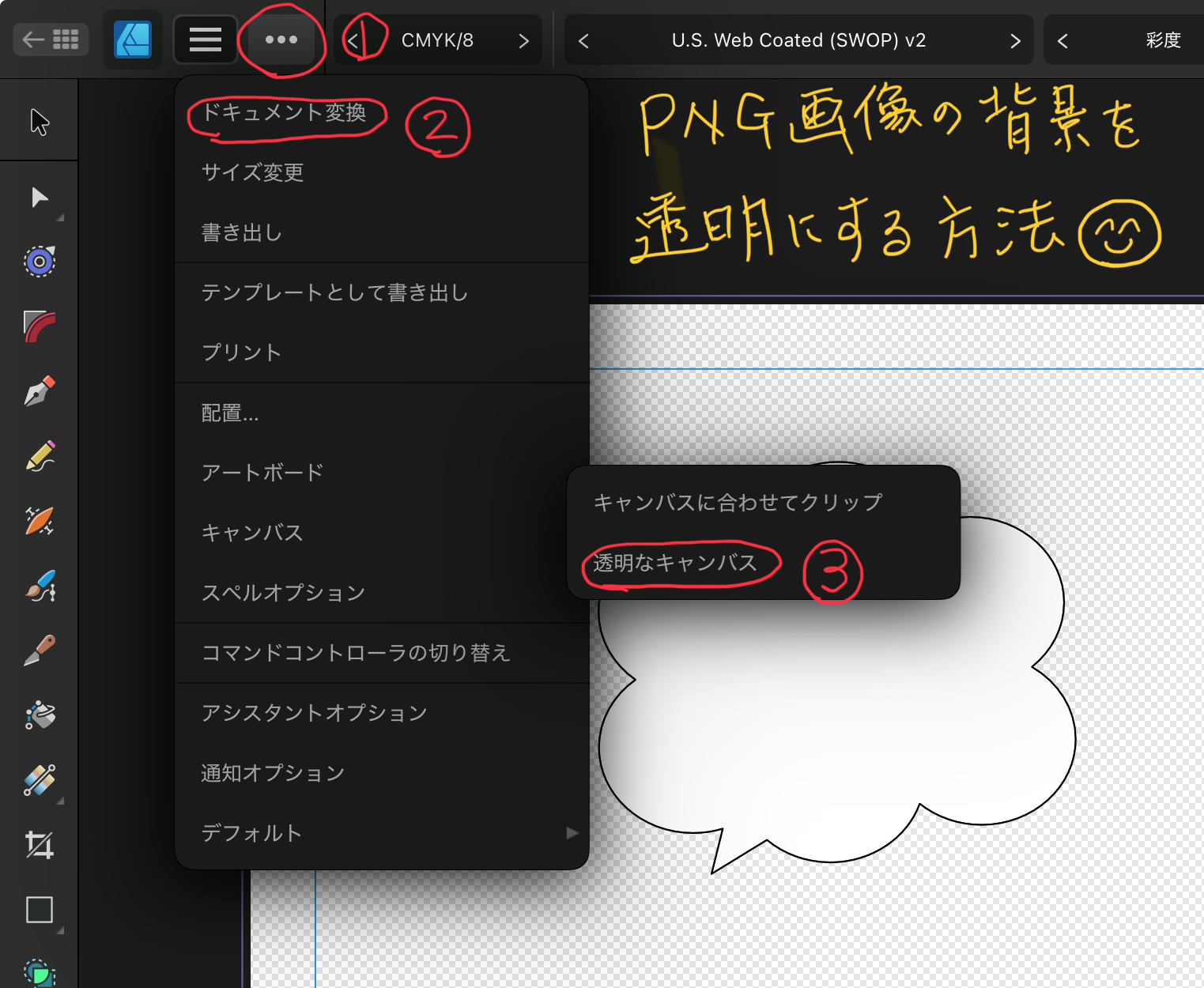
  1. 画面上のメニューにある、「…」をタップ。
  2. 「ドキュメント変換」をタップ。
  3. 「透過なキャンパス」をタップ。

これで背景が透明になります。


PC版の方が簡単?

Pc版だとドキュメント→チェックボックスの「透過」をチェックするだけなのですがね。

iPad 版も統一していただけるとわかりやすいのですが。。。


もしaffinity desiner2 for ipadの使い方がわからないひとは参考にしていただけるとうれしいです。


ストックイラストやってます

吹き出しや猫、素材や季節のイラストを描いております。

興味があるひとはどうぞ遊びに来て下さいね。

吹き出しセット


イラストAC


カテゴリー: Affinity Desiner2 iPad版 | コメントする

iPad版 Affinity Desiner2 で円をつなげてみる

このブログはプロモーションを含んでいます。


簡単に吹き出しを描けそう!と思い、試してみました。


メモなのでわかりづらいかもしれません。

参考程度にどうぞ…。


準備

線の色を決めておきます。

右側から、線の設定を塗りつぶしにしておく。


まずは円を描いてみる

画面左側のシェイプツールから、楕円ツールをタップ。

ペンをずずっと動かして大きさを調整。

円が書けました。


描いた円をコピーする

画面左側の「選択ツール」をタップ。

左向きの黒い矢印がそれです。

するお、円の回りが四角形で囲まれて選択された状態になります。

次に、画面をタップした状態で先ほど描いた円をペンでずずっとずらすと円がコピーされています。

これを繰り返して好きな形にします。


円をつなげてみる

「選択ツール」をタップ。

ペンで描いた円を囲むようになぞると、今まで描いた円全体を選択することができます、


円を結合させる

画面上のメニューから「追加」をタップ。

円同士が結合されました。

これで吹き出しや雲を作ることができます。


カテゴリー: Affinity Desiner2 iPad版 | コメントする

古いMacBook AIRでInkscapeを使う 〜eps形式でインポート編〜

このブログはプロモーションを含んでいます。


夫の友人から譲り受けたMacBook AIR

まだまだ使えるので、ストックイラスト作成やライターの仕事に使っています。

今回は、macにインストールしたInkscapeでストックイラストの保存形式をPNGやJPG、BMPからepsに変換していきます。


Inkscapeを起動する


とりあえず、Inkscapeを起動し「新規作成」
すると編集画面になります。

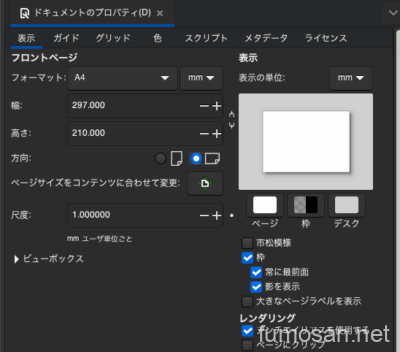
次に、編集画面の上で右クリックして「ドキュメントのプロパティ」をクリック。


古いMacでInkscapeを使う 仲良しふもさん一家

ドキュメントのプロパティで、以下のように設定します。

フォーマット:A4

方向:横向きにチェック


すると、PNGなどの画像をインポートした時にはみ出すことが少なくなる・・はずです。

もしインポートしたいPNGなどのサイズが大きい場合は、A4サイズよりも大きめのドキュメントを選択すると良いかも?


ドキュメントのサイズを決めたらイラストをインポート

あとは自分のイラストをインポートして微調整し、eps形式にエクスポートすればOK。

なお、ドキュメントのサイズが大きすぎた場合は、以下の方法で変更可能です。


1.ドキュメントを右クリック。

2.ドキュメントのプロパティから「ページサイズをコンテンツに合わせて変更」

簡単ですね!


すみません。
その後に行う操作方法についての解説はまだまとめていないので、参考にさせていただいたサイトをご紹介しますね。

Inkscapeで画像をベクター化(パス化)する方法 | AY3の6畳細長部屋

わかりやすく解説してくださっているので、助かりました!

カテゴリー: イラスト, 日記 | コメントする

療養中はストックイラストを描いておりました

このブログはプロモーションを含んでいます。


コロナにかかってからは、熱とだるさなどで何もできないため、熱が上がるまえに横になりながらイラストを描いておりました。


猫ばかり描いていたので、練習になったかな?


130716455


(c)ふもイラスト素材 PIXTA –

ハチワレさん。


他にもいろいろ描いていますので、上の画像をタップかクリックして遊びにいらしてくださいね。


カテゴリー: イラスト | コメントする