毎日断捨離できておりませんが、少しずつ片付けをしています。
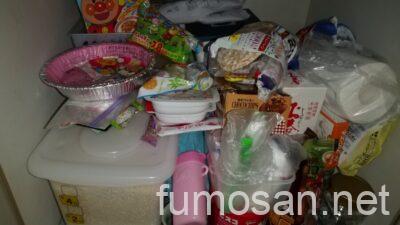
before
今回は、コンロ下の収納を片付け。
汚いww
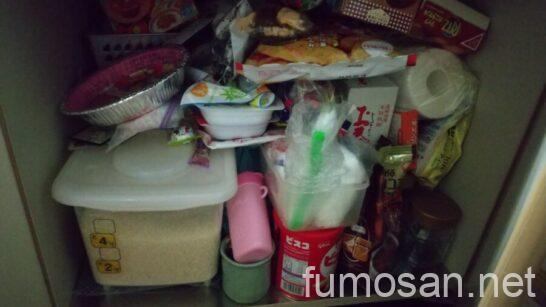
コンロ下の片付け
after
あまり変わっていないような気がします…。
毎日断捨離できておりませんが、少しずつ片付けをしています。
before
今回は、コンロ下の収納を片付け。
汚いww
コンロ下の片付け
after
あまり変わっていないような気がします…。
ただいま注文住宅の建築に向けて邁進中!
賃貸で使っていたモノたちの中で、古くなってしまったものは引っ越し前に処分する予定。
というわけで、今のうちに新居で使うために買い換え予定のモノをリストアップしておこうと思います。
まずは、どの部屋で使うものかをリストアップ。
以上。
気が付いたところや、欲しいものが増えたらその都度更新していこうと思います。
こまごました物がたくさん必要になるので、以下にまとめておきます。
ソーラー発電の物が良いなぁと思っています。
近所の家で、丸くて自分で地面に埋めるタイプのライトを埋めていたのを見かけたので参考にしてみました。
オリーブの木
第一候補。
それと、キンカンは縁起が良いらしい。
イナバのガレージかなー。
センサーライト
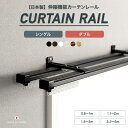
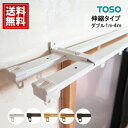
先週、現場監督さんに相談したら「伸縮性カーテンレール」があると教えていただきました。
ネットでさんざん調べて頭を悩ませていたのが嘘のよう!
やはり素人があれこれ考えるより、プロの方に相談した方が的確なアドバイスをもらえるのでオススメです!
ただし、施主支給なのでカーテンレールはお家の引き渡しの少し前に現地へもっていかねばなりません。。。
長いからどうしよーw
2024/1/18 追記
楽天市場で購入し、直接ハウスメーカーさんの倉庫に配達してもらうようにしました。
その後、配達予定日を現場監督さんに連絡しました
注文したものは7本!多いw
内訳は、
ちなみに、子ども部屋の収納部分をロールスクリーンにすると、横幅が中途半端なので最適なサイズがないかも?との現場監督さんからのアドバイスがあり、天井にカーテンレールを付けてもらうことにしました。
カーテンレールの両端にあるリング?がプラスチックでない方が長持ちしそうだと思いました。
リターンキャップ。
カーテンをL字型に這わせ、窓からの日差しや冷気を遮る効果があるそうです。
結局、予算の関係でシンプルなものにしましたー!
結露がひどく、汚れていたのでカビキラーを吹き付けて擦り洗い。洗濯機にダンクしましたw
足りない分は買います。
3台買うー
いくらかかるか…
パナソニック一択!
買いました
こちらの勘違いで、有線からWi-Fi接続になってしまいました…いまから有線にする場合は、大がかりな工事をしなければならないそうです…
失敗したけど仕方ない
もし有線に、したい場合は早めにハウスメーカーさんや工務店さんに相談すべし!
★追記 引き出しの物にします。
カップボードは高過ぎて無理でした
偶然見つけた大川家具の食器棚がよさそう。
ヨドバシで買えればうれしいけど、ないかも?
180cm位の高さがある食器棚が良いかと思っておりましたが、地震が怖いしそれほど食器もないので不要かも?
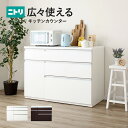
なので、キッチンカウンター的なものにして、炊飯器と電子レンジを置ければ良いと思い始めています。
ダイソーで調達します。
欲しい。
ニトリで良いかなー。
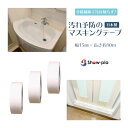
キッチンと壁の繋ぎ目 コーキング?があれば、貼っておく。
油汚れなどがつくと取れなくなるので引っ越してすぐやる。
幅が小さいものと、普通サイズの2種類。
ヨドバシかニトリで。
ブラシケースはヨドバシで。
ブラシはダイソーで良いかも?
予算の関係でクローゼットはつけないことに。
そのため、現場監督さんに相談してみたら、我が家のスペースだとロールスクリーンに少し隙間ができてしまうそうです。
というわけで、カーテンレールを付けてもらうことに。
家にあるたんすを使う。
棚は落ち着いてから買おうかなと。
当面はリビング学習で。
6畳用を1台買います。
富士通のエアコンにする予定
家にあるものをそのまま使います。
ボロボロになってしまったので、引っ越し前に捨ててから新調しますw
古い食器棚を使いますw
ChatGPTさんにファスナーポーチの作り方を聞いてみたので、その結果を記録しておきます。
なかなか面白い結果になったので、うまく活用できれば良いかなと思っております!
23cmのファスナーポーチの作り方を教えて。
裁断さいずも。
なお、縫い代は1cm
サイズを。さいずと入力してしまいましたけど、そのまま聞いてみました。
23cmのファスナーポーチの作り方について、裁断さいずも、縫い代1cmについてご説明いたします。
以下の手順に従って、ファスナーポーチを作成してください。
以上、23cmのファスナーポーチの作り方についてご説明いたしました。
ご参考になれば幸いです。
あっという間に、スラスラと答えを教えてくれるのはすごい!
ただ、出来上がりサイズまでは教えてくれませんでした(当たり前)
うーん。
けれど、このレシピだと長めのペンケースくらいのサイズの物ができるのでしょうか?
それから、初心者の人だとこのレシピを見ても作れるかどうかはわかりません。
ファスナーと表地を中表に重ねて縫い合わせるとか、返し口はどこにするのか?
ファスナーの端の始末とか?いろいろです。
出来上がりサイズは何CMになる?
これでどんな答えが出るかな?
楽しみなような、怖いような…。
23cmのファスナーポーチの作り方について、裁断さいずも、縫い代1cmについてご説明いたします。
作成されるファスナーポーチの出来上がりサイズは、縦12cm × 横23cm × マチ2cmとなります
以上、23cmのファスナーポーチの作り方についてご説明いたしました。ご参考になれば幸いです。
完成サイズだけを知りたかったのに、なぜか「マチ」発生!
なんでや??
気を利かせてマチを付けてくれたのでしょうか。
いや、余計な事はしなくてよろしい(偉そう)
ファスナーポーチの完成サイズの図を書けますか?
どうなるか?わくわく!!
これがうまくいけばブログが楽に書けるよ。
申し訳ありませんが、私は画像を生成することができません。
ただし、23cmのファスナーポーチの完成サイズは、縦12cm × 横23cm × マチ2cmとなります。
ご参考になれば幸いです。
残念!仕方ないですね^^;
切り替えていこ!
マチの追加多が抜けてるよ
質問の仕方が投げやりになってきました。
ごめんね・・・ChatGPTちゃん。
おっしゃる通りでした。大変失礼いたしました。
23cmのファスナーポーチの作り方について、裁断さいずも、縫い代1cmについてご説明いたします。
作成されるファスナーポーチの出来上がりサイズは、縦12cm × 横23cm × マチ2cmとなります。
以上、23cmのファスナーポーチの作り方について、裁断さいずも、縫い代1cmについてご説明いたしました。
ご指摘いただきありがとうございました。
ChatGPTさんに質問をする内容を工夫すれば、きちんと回答をくれます。
しかも、参考サイトまで提示してくれるので助かりますね!
本記事を参考にしていただき、上手に活用してみると良いでしょう。
忙しい日常の中でも、自宅で手軽に始められるハンドメイドで収入を得る方法を探しています。
この記事では、主婦向けにおすすめの手作りアイテムや稼ぐコツについてご紹介します。
家事や育児の合間に取り組めるので、あなたのライフスタイルに合わせて始めてみましょう。
自宅で作れるハンドメイドアイテムは様々ですが、特に人気のあるものはファスナーポーチやトートバッグなどですね。
これらの布小物は市場で高い需要があり、あなたのスキルを活かして手軽に制作できます。
手始めに、自分の趣味や得意な分野に注目してみましょう。
ハンドメイドの制作過程やアイテムの魅力を伝えるブログを開設しませんか?
ブログを通じて作品の紹介や製作のコツを共有することで、検索エンジンからのアクセスが増え、販売の機会も広がります。
なお、SEO対策としてキーワードを含むタイトルや説明文を工夫してみましょう。
ハンドメイドアイテムを販売するために、人気のあるオンラインショッププラットフォームを利用しましょう。
商品説明やタイトルに検索されやすいキーワードを使用することで、ユーザーがあなたの商品を見つけやすくなります。
現在は、minneやcreema、メルカリ、ラクマなどのネット上で商品を売買できるところがありますので、上手に活用できると良いでしょう。
FacebookやInstagramなどのSNSを活用して、手作りアイテムを広く知ってもらうことも重要です。
定期的な投稿やユーザーさんとのコミュニケーションを通じて、フォロワーを増やし、検索エンジンでのランキング向上につなげます。
主婦の皆さんも手軽に始められるハンドメイドでの収入アップ。
自分の好みやスキルに合わせた手作りアイテムを通じて、新たな可能性が広がります。
検索エンジン対策をしっかり行い、オンラインでの発信力を高めましょう。
あなたの素敵な手仕事が多くの人に愛される日も近いかもしれませんね。
いつもオーソドックスな形のミニファスナーポーチばかり作っているので、たまには違うものをと思いファスナーが表面から見えるポーチを作りました。
小さいサイズなので、手縫いでも作れますよ。
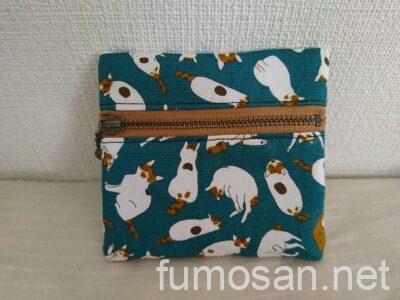
完成写真。
渋めの猫柄がかわいい^^
メルカリで販売中です^^
よろしければ遊びにいらしてください。
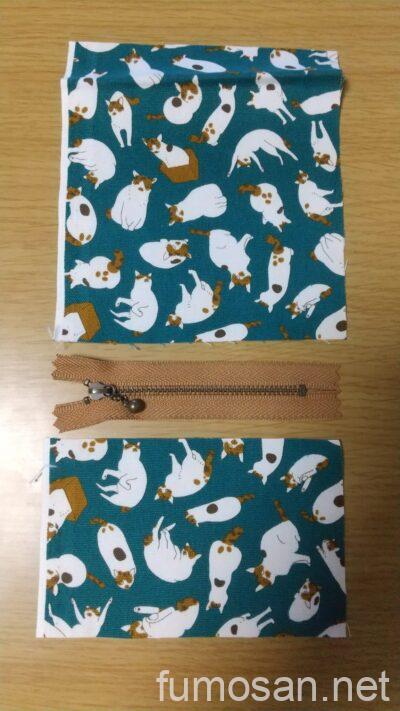
写真にはありませんが、内布も必要になります。
表布と同じサイズで1まいずつ用意してくださいね。
このファスナーを使っています。
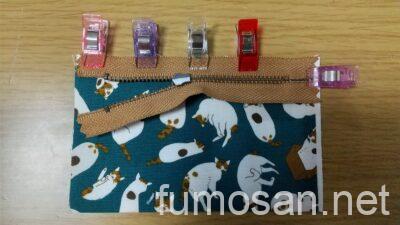
1.表布に接着芯を貼ってから作ってください。
縦の長さが短い方の生地にファスナーを縫い付けます。
生地とファスナーが中表になるようにしてください。
これが本体の下部分になります。
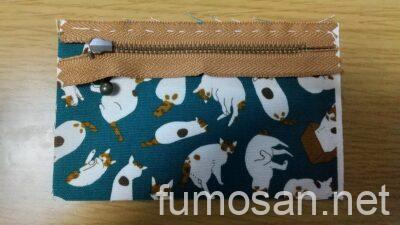
2.ファスナーを縫いました。
この作業は手縫いでもOKです。
もちろんミシンで縫っても良いですよ。
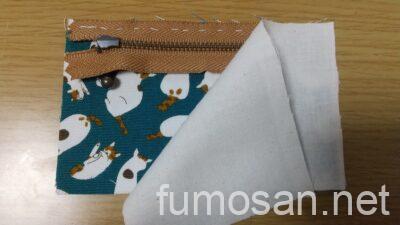
3.内布を縫い付けます。
写真のように、表布と中表になるように重ね合わせます。
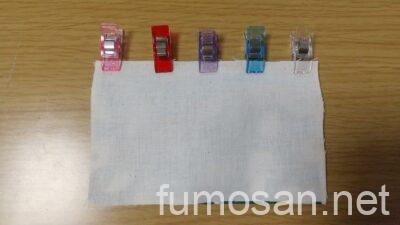
表布と内布を重ねてクリップで仮止めしてから・・
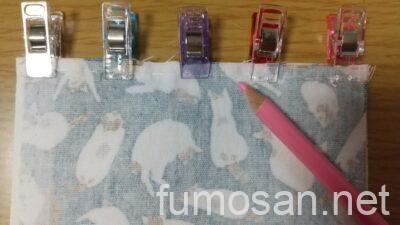
4.3で縫った縫い目の2ミリくらい下を縫います。
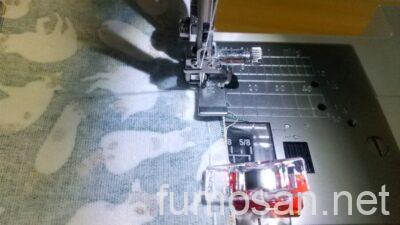
縫っているところ。
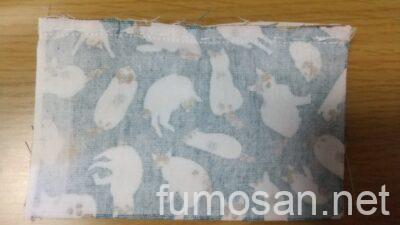
縫いました。
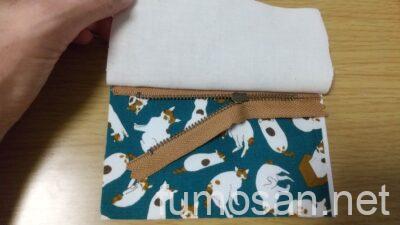
5.縫ったら内布をめくって
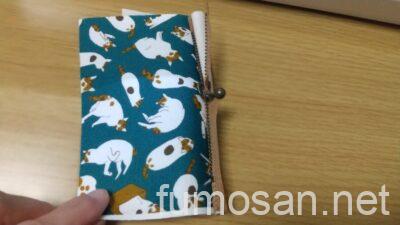
表布と内布を合わせる。
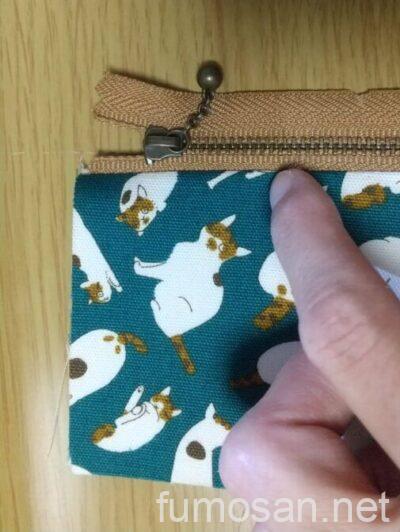
爪アイロン
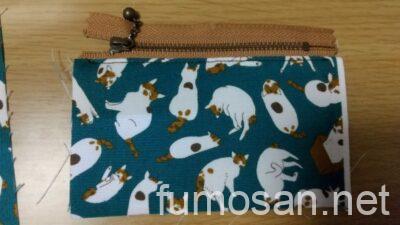
6.押さえミシン。
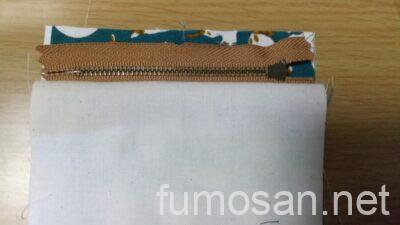
7.もう一枚の表布(猫柄の長い方の生地)と、ファスナーを中表に入って合わせる。
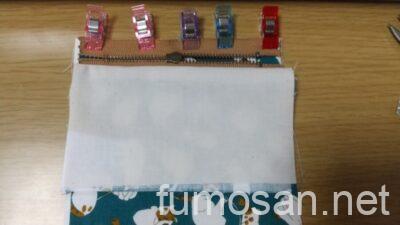
仮止めクリップで留めます。
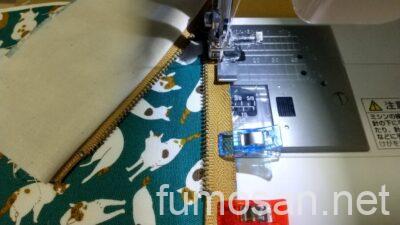
ミシンで縫う。
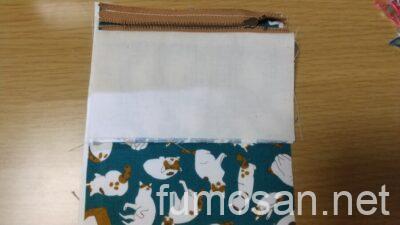
縫いました~。
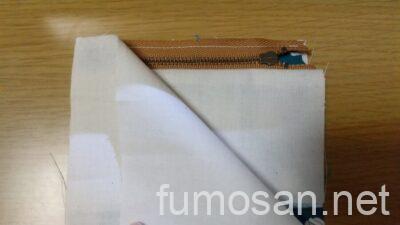
8.次に、内布同士が中表になるように重ねて
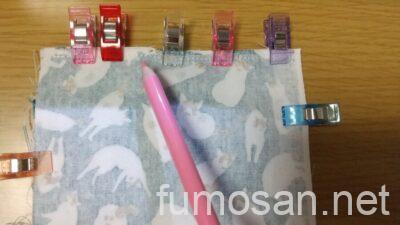
先ほどミシンで縫った縫い目から2ミリ位下を縫います。
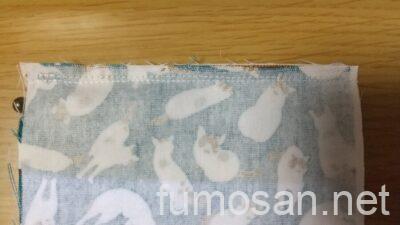
縫いました。
縫い目が2つになっていますね^^
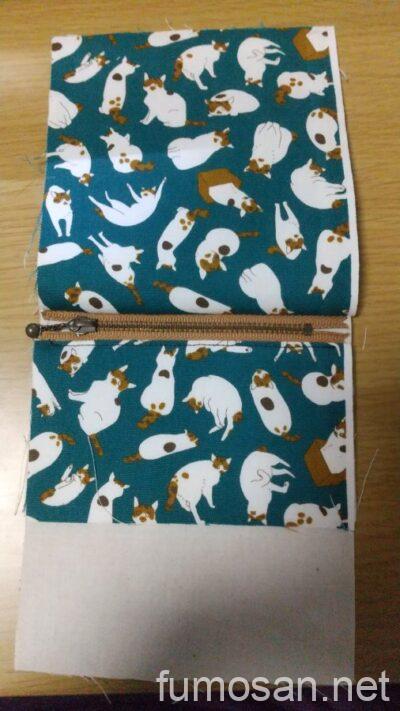
広げるとこんな感じ。
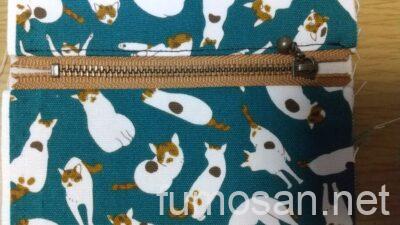
9.上のようにファスナーのキワを抑えミシンします。
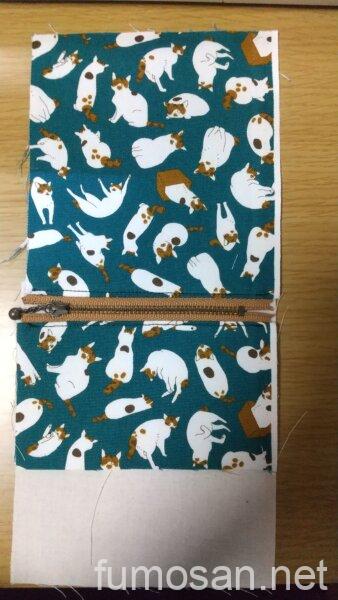
抑えミシンが終わりました。
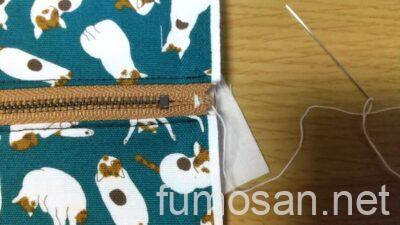
ファスナーの下止め部分の端が開いてしまわないように縫います。
布端から5ミリくらいの所を縫ってくださいね。
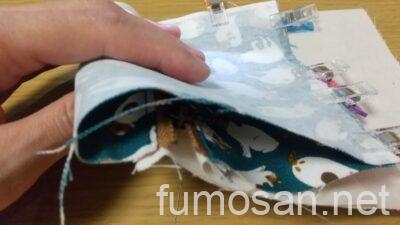
10.表布同士を中表になるように合わせて
仮止めクリップでとめます。
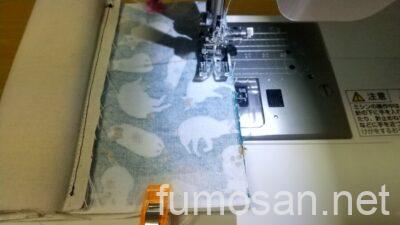
表布の底部分を縫い代1cmで縫います。
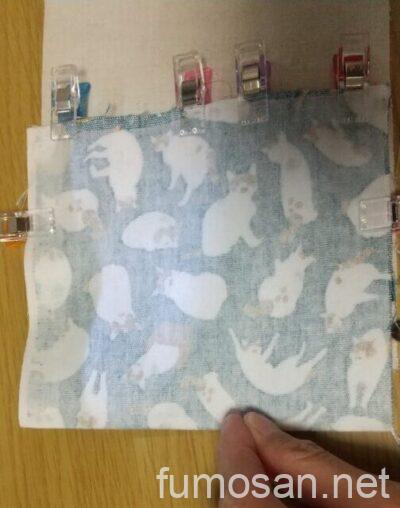
表布の「わ」を爪アイロン。
ここがファスナーの上辺になります。
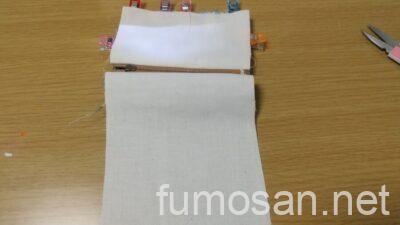
続いて、内布も縫い合わせます。
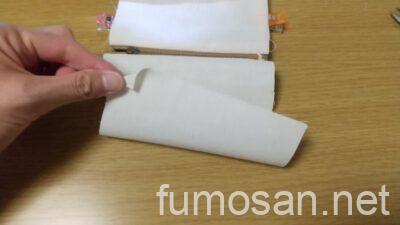
内布の端をつまんで~
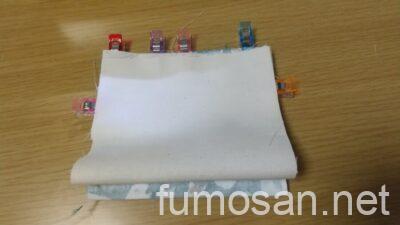
ファスナーのところに持っていきます。
クリップで留めてね。
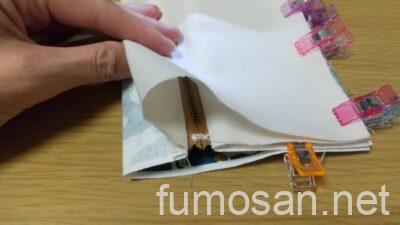
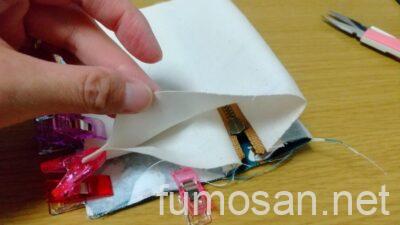
内側はこのようになっています。
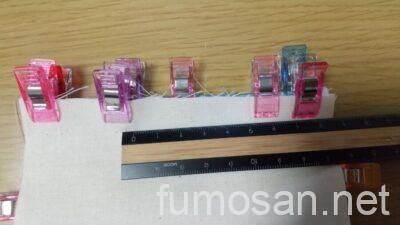
返し口は5cm位にします。
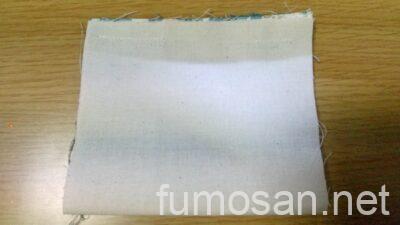
内布も同じように、底の部分を縫い代1cmで縫いました。
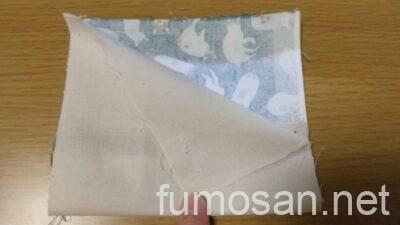
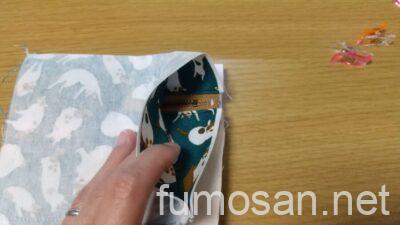
中をめくってみたところ。
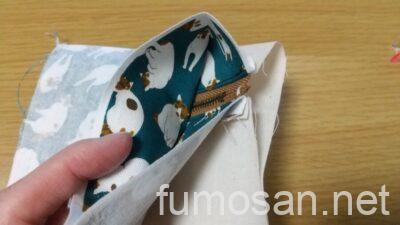
※※ 重要 ※※
ここで、ファスナーを必ず半分くらい開けておいてください!
そうしないと後で表にひっくり返すことができません。
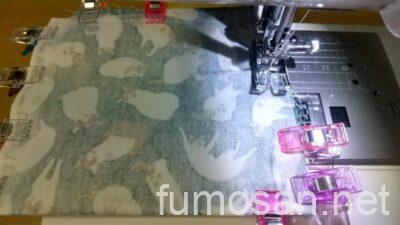
表布と内布の底を合わせて、縫い代1cmで脇を縫います。
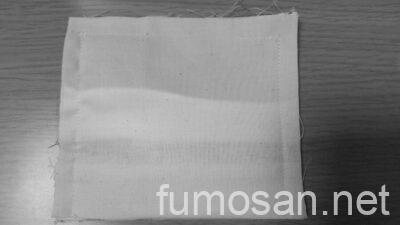
縫いました。
これは内布の写真ですよ。
画像がモノクロになってしまった。。。
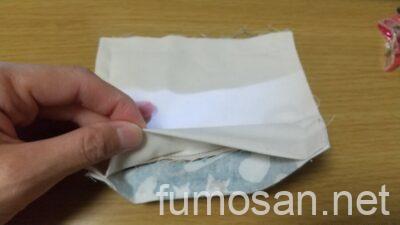
底はこんな感じ。
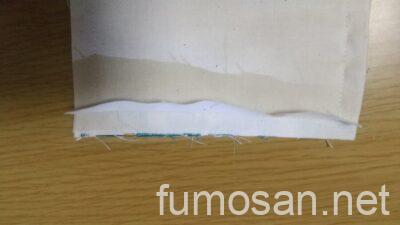
縫い代はアイロンで倒しておきましょう。
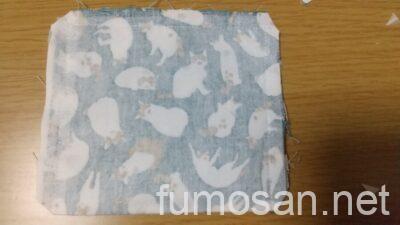
縫い目を切らないように注意しながら、角をハサミで切ります。
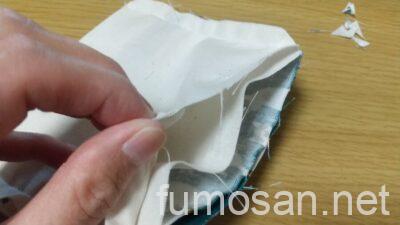
返し口から表に返してから、返し口をコバステッチで縫ってください。
完成!お疲れ様でした。
★参考サイト様
didit sewing ~横浜・日吉の初心者向け洋裁アトリエ
裏地つきファスナーポーチの作り方
接着芯
10cmファスナー