楽天モバイルが繋がらなくて困ったことについて

現在、楽天モバイルでスマホを使っています。

楽天モバイルはいつも電波が弱くて電話やネットに繋がりにくく、それでもだましだまし使ってきました。

でも、ある事件が発生し楽天モバイルをやめることにしました。

しかし、某ライブに参戦した時に「eチケット」で入場しなければならず、ネットが繋がりにくいせいでスマホでチケット画面に入れないということが起こってしまい…(対応窓口の人に相談して解決済み)

もう我慢の限界!

解約を決意。

前置きが長くなりましたが、楽天モバイルからahamoに乗り換え&機種交換を行うことにしました。

続きは別の記事に書きます。


カテゴリー: 日記 | コメントする

【iPad】Affinity Designer で色を塗る

【iPad】Affinity Designer で色を塗る方法です。


まずは絵を描きます。


ピクセルペルソナ 仲良しふもさん一家

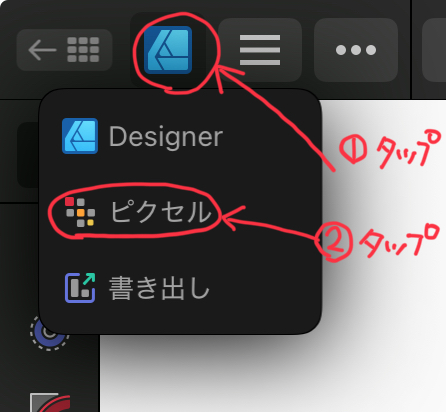
画面左上の青いアイコンをタップ。

すると、ピクセルペルソナに切り替わります。


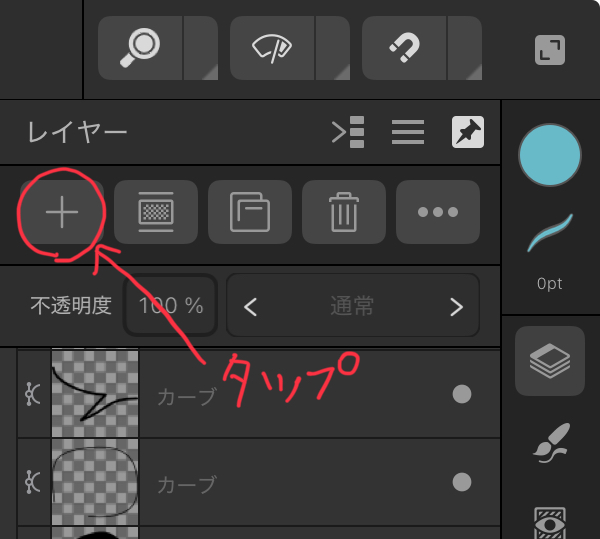
次に、レイヤーのところで+をタップ、。


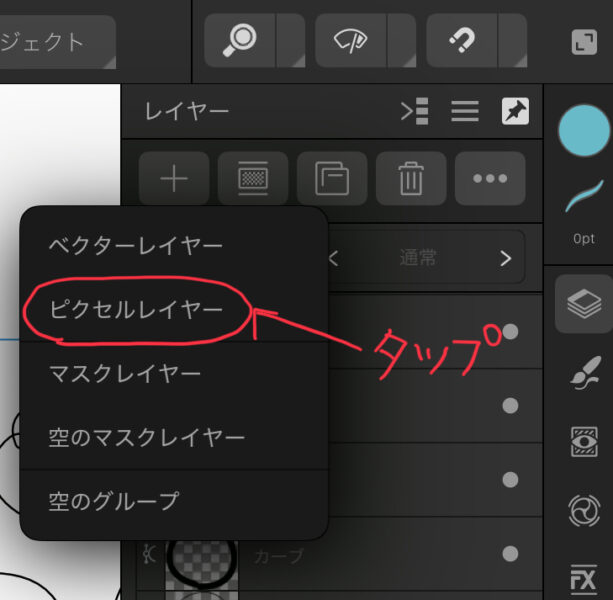
ピクセルレイヤーを追加。
ピクセルレイヤーが追加されます。


お好みのブラシをを選択。

あとは好きな色で塗って下さいね。


Affinity Designer 2 iPad版

Affinity Designer 2 iPad版
開発元:Serif Labs
無料
posted withアプリーチ


カテゴリー: 日記 | コメントする

ipad版Affinity Designer2 メモ 「塗り」と「枠線(アウトライン)」について

ipad版Affinity Designer2 メモです。


画面右側にある、○に斜め線が入っているアイコンと◎のアイコン…

この二つの意味が良くわからず困っていました。

そこでYouTubeを見ると目から鱗が落ちました!

○に斜め線が入っているアイコンは、塗り潰し

◎のアイコンは、枠線(アウトライン)

でした。


カテゴリー: Affinity Desiner2 iPad版 | コメントする

ベクター形式で描いたイラストをラスター形式(pngなど)に書き出すと荒くなる!解決方法は?

Affinity designer初心者の私が困っていることをメモしておきます。

同じようなお悩みを持つ人のお役に立てればうれしいです!


ベクター画像をpngやjpegに書き出すと荒くなる!


illustratorやAffinity designer、Inkscapeなどのアプリで描いたベクター画像。

これらをpngやjpeg形式に書き出すと荒くなってしまうことがあります。

どうしてなのでしょうか…。

初心者なりに試してみました。


解像度が低すぎる

画像の解像度が低いと、画像が荒くなる恐れがあります。

300dpi位にしておくと良いでしょう。


カラーモードがCMYKになっているか?

カラーモードも重要です。

CMYKにして保存するようにしましょう。


ストックイラストやってます

イラストac ふも

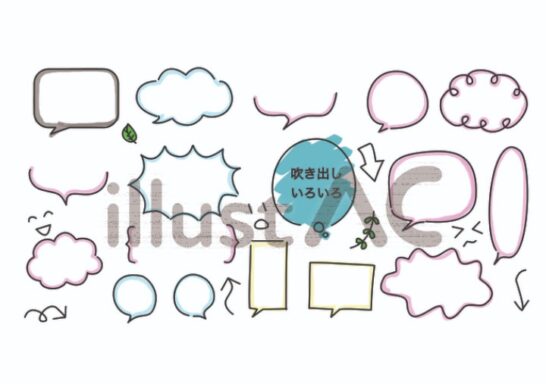
手書きのゆるい吹き出し セット

無料で吹き出しをかきましたので、ぜひダウンロードしてくださいね。


参考にさせていただいたサイト様


ベクター画像とは?ラスター画像との違い・メリットデメリット・印刷での使い分けを徹底解説


カテゴリー: Affinity Desiner2 iPad版 | コメントする

affiniry desiner 2 for iPadでpngの背景を透明にする方法

このブログはプロモーションをふくんでいます。


Adobeのイラストレーター並みの機能を持つ神アプリである「Affinity designer」をご存知ですか?

現在、無料で使えるこのアプリをダウンロードしたのでイラストを描く練習中です。


Affinity designerを使ってみて感じたこと

このアプリはillustratorと同様、ベクター画像が書けるアプリです。

でも、ベジェ曲線を使ったことがないので簡単なイラストすら描けずに時間ばかりかかっています。

そこで、png画像の背景を透明にする方法についてしらべてもPC版の解説ばかり出てくるので、自力でやってみました。


affiniry desiner 2 for iPad でpng画像の背景を透明にする方法


最初はどこで透明化するのかわからず困りました。

PC版とメニューなどが異なるので参考にしてみてくださいね。

png画像の背景を透明にする手順

afiniry desiner 2 iPadでpng画像の背景を透明にする

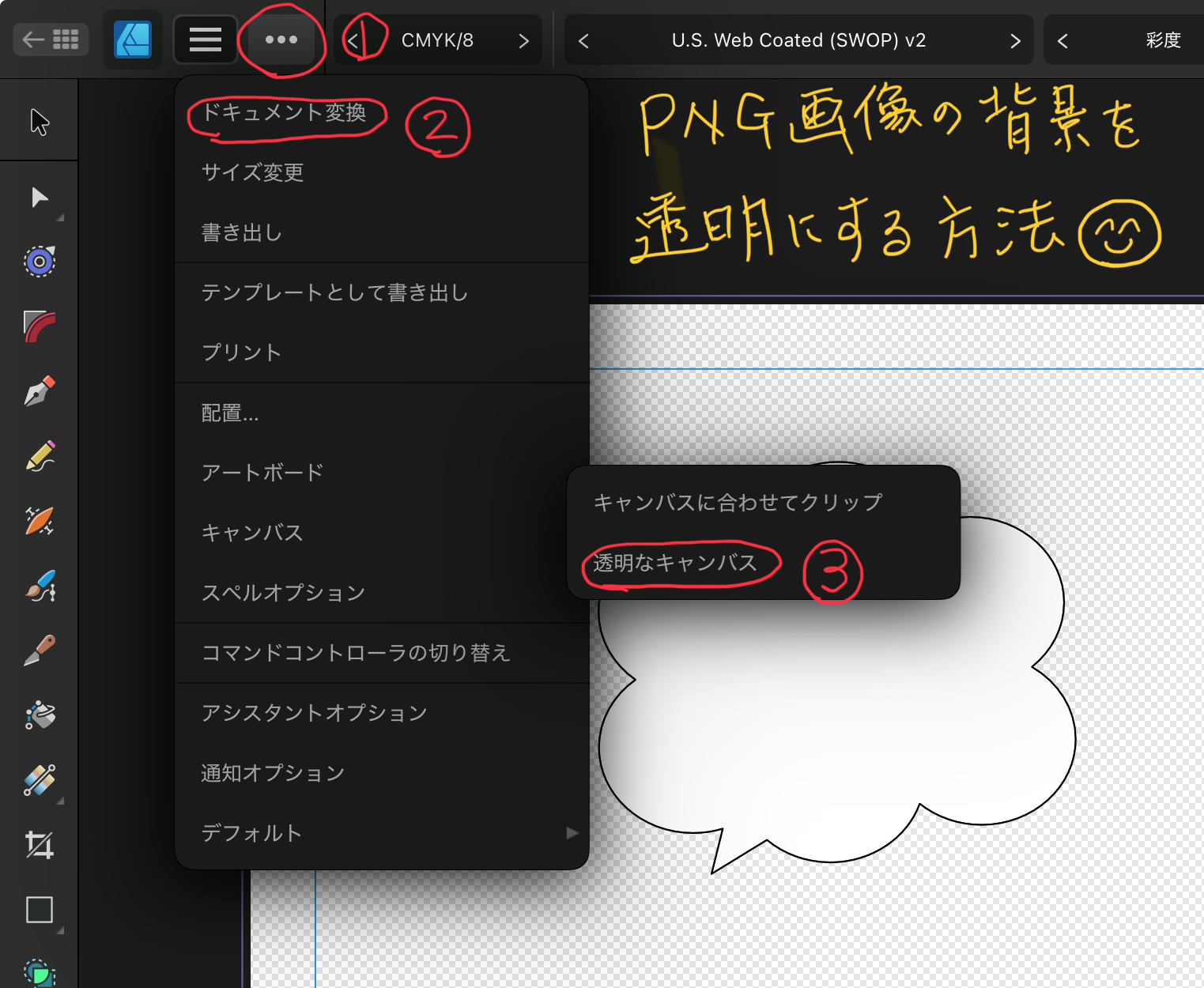
  1. 画面上のメニューにある、「…」をタップ。
  2. 「ドキュメント変換」をタップ。
  3. 「透過なキャンパス」をタップ。

これで背景が透明になります。


PC版の方が簡単?

Pc版だとドキュメント→チェックボックスの「透過」をチェックするだけなのですがね。

iPad 版も統一していただけるとわかりやすいのですが。。。


もしaffinity desiner2 for ipadの使い方がわからないひとは参考にしていただけるとうれしいです。


ストックイラストやってます

吹き出しや猫、素材や季節のイラストを描いております。

興味があるひとはどうぞ遊びに来て下さいね。

吹き出しセット


イラストAC

 

カテゴリー: Affinity Desiner2 iPad版 | コメントする