
ファスナーポーチを作る時に、裁断サイズを計算するのは面倒ですよね。
そこで簡単なファスナーポーチ型紙計算フォームを作ってみました。
作りたいファスナーポーチの完成サイズを入力すると、縫い代込みの型紙サイズが自動計算され、裁断図が表示されます。

型紙シミュレーター
ぜひ使ってみてくださいね!
念のため、生地を裁断する前にチラシなどの不要な紙で試してみることをおすすめします。
※この計算フォームによる不具合などによる責任は負いかねますのでご注意ください。

ファスナーポーチを作る時に、裁断サイズを計算するのは面倒ですよね。
そこで簡単なファスナーポーチ型紙計算フォームを作ってみました。
作りたいファスナーポーチの完成サイズを入力すると、縫い代込みの型紙サイズが自動計算され、裁断図が表示されます。
ぜひ使ってみてくださいね!
念のため、生地を裁断する前にチラシなどの不要な紙で試してみることをおすすめします。
※この計算フォームによる不具合などによる責任は負いかねますのでご注意ください。
このブログは広告を含みます。

いつもファスナーポーチを作る時に、裁断サイズ計算が面倒でした。
そこで簡単な型紙計算フォームを作ってみました。
まだ試作段階のため、生地を裁断する前にチラシなどの不要な紙で試してみることをおすすめします。
※この計算フォームによる不具合などによる責任は負いかねますのでご注意ください。
★縫い代について
脇線の縫い代分を1cm足して、横は3cm、縦は2cmで角をカットしてください。
現在、楽天モバイルでスマホを使っています。
楽天モバイルはいつも電波が弱くて電話やネットに繋がりにくく、それでもだましだまし使ってきました。
でも、ある事件が発生し楽天モバイルをやめることにしました。
しかし、某ライブに参戦した時に「eチケット」で入場しなければならず、ネットが繋がりにくいせいでスマホでチケット画面に入れないということが起こってしまい…(対応窓口の人に相談して解決済み)
もう我慢の限界!
解約を決意。
前置きが長くなりましたが、楽天モバイルからahamoに乗り換え&機種交換を行うことにしました。
続きは別の記事に書きます。
【iPad】Affinity Designer で色を塗る方法です。
まずは絵を描きます。

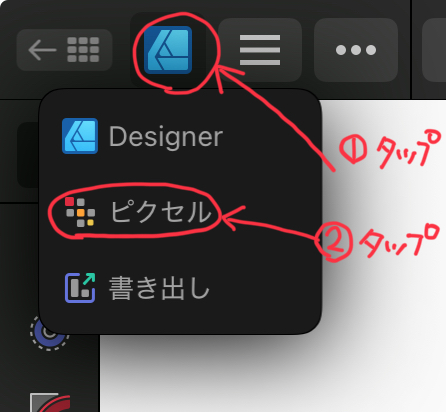
画面左上の青いアイコンをタップ。
すると、ピクセルペルソナに切り替わります。

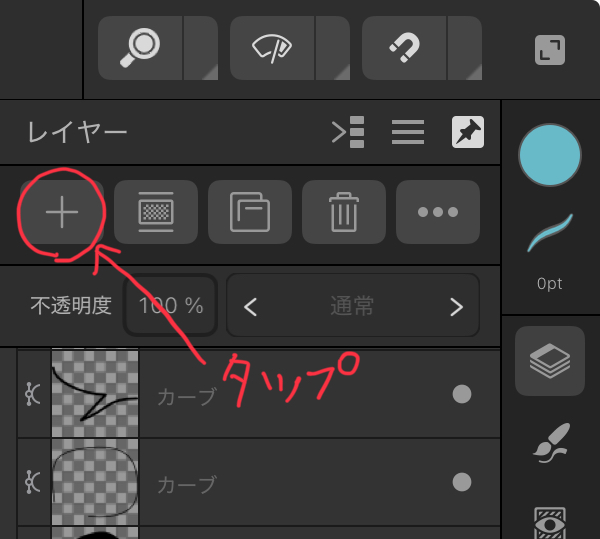
次に、レイヤーのところで+をタップ、。

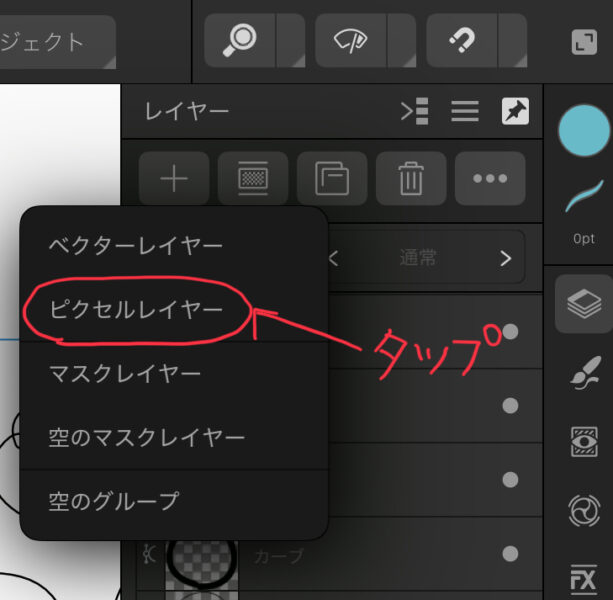
ピクセルレイヤーを追加。
ピクセルレイヤーが追加されます。
お好みのブラシをを選択。
あとは好きな色で塗って下さいね。
ipad版Affinity Designer2 メモです。
画面右側にある、○に斜め線が入っているアイコンと◎のアイコン…
この二つの意味が良くわからず困っていました。
そこでYouTubeを見ると目から鱗が落ちました!
○に斜め線が入っているアイコンは、塗り潰し
◎のアイコンは、枠線(アウトライン)
でした。