
2024年10月位から無料で使えるようになったAffinity Designer2(iPad )を使っています。
Canva のidが必要ですが、Adobe重税に苦しむ人の救世主的なアプリなので一度使ってみるのも良いかもしれません。
なお、Affinity Designer2(iPad)は解説本やブログが少なく、わからない事があるたびに作業が止まって困っていました。
そこで自分がつまづいた所をメモ代わりに書いていこうと思います。
Affinity Designer2(iPad )でカラーホイールを表示させる方法
今回は、カラーホイールが見当たらない場合に表示させる方法についての覚え書きです。
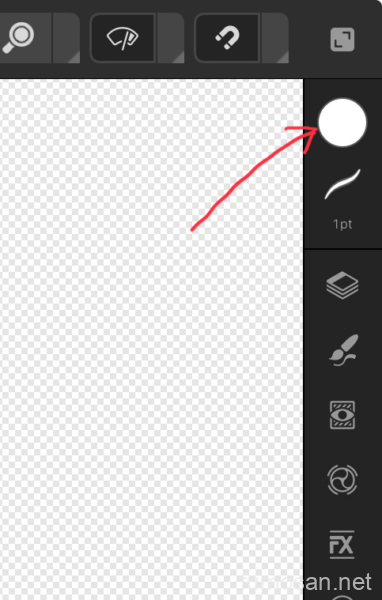
画面右上の◯をタップします。
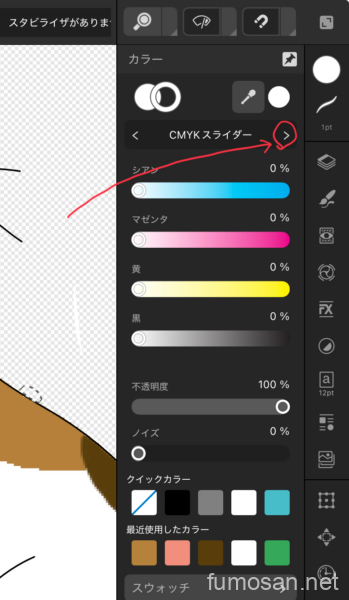
すると、「カラー」パネルが開くので、「>」もしくは「<」をタップしていくと
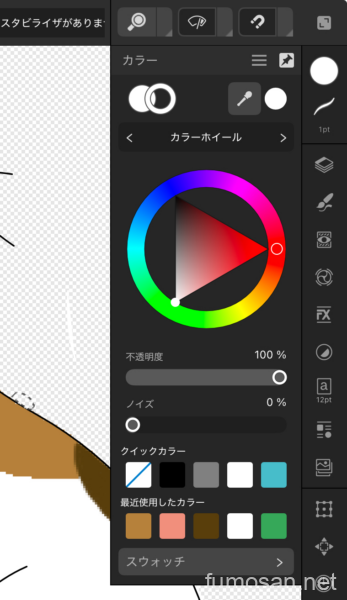
カラーホイールが表示されます。
簡単ですね。
そのほかにも、「グレースライダー」「RGBスライダー」など色に関する設定画面があるようですので見てみてください。
まとめ
Affinity Designer2(iPad)はAdobeのillustratorに代わるアプリになるかもしれません。
ちょっと癖がありますが、これからも試行錯誤しながら使って行きたいと思います。
ストックイラストやってます
ここからはちょっと宣伝。
Affinity Designer2(iPad)やProcreateでストックイラストを描いています。
↓こちらのリンクをクリックすると管理人のページに行けます。
web素材や、ゆるい猫を描いていますので興味がありましたらぜひ遊びにいらしてください。